Galaxy Smartphone: Apps verwalten
Mit deinem Samsung Galaxy Smartphone und Tablet kannst du eine Vielzahl von Apps herunterladen, nutzen und verwalten. Beachte die Mindestanforderungen für die Ausführung bestimmter Apps. Größere und komplexere Apps sind in der Regel für das neueste Betriebssystem optimiert und können mitunter auf älteren Geräten nicht installiert werden. Manche Apps erfordern möglicherweise eine installierte SIM-Karte.
Hilfe-Video: Apps - Verwaltung und Detaileinstellungen
Apps fordern nach der Installation oder vor der ersten Verwendung häufig verschiedene Berechtigungen an. Mit deinem Galaxy S22+ kannst du hierzu viele Detaileinstellungen vornehmen. Unser Hilfe-Video zeigt dir, wie das funktioniert. Klicke zum Starten des Videos auf das Bild.


Du hast Probleme mit der Nutzung einer App? Häufig kannst du diese auch selbst lösen. Mit den Schritt-für-Schritt Anleitungen Drittanbieter App funktioniert nicht und Samsung App funktioniert nicht kommst du dem Fehler auf die Spur.
App-Zugriffsberechtigung verwalten
Während der Installation oder Verwendung der Apps wirst du möglicherweise aufgefordert, deine Erlaubnis für den Zugriff auf verschiedene Funktionen zu erteilen.
E-Mail kann beispielsweise um Erlaubnis bitten, deine Kontakte anzuzeigen, damit die Kontaktinformationen deiner Freunde importiert werden können.
Wenn du versehentlich die Erlaubnis erteilt hast, hast du die Möglichkeit, die Einstellungen jederzeit zu ändern und anzupassen. Die Zugriffsberechtigungen können direkt über den Berechtigungsmanager verwaltet werden.
Tippe in den Einstellungen auf Apps, anschließend auf das Weitere Optionen-Symbol und dann auf Berechtigungsverwaltung.

Hier hast du die Möglichkeit, die Liste der einzelnen Berechtigungen zu überprüfen. Wähle die Funktion aus, für die du die Berechtigungen überprüfen möchtest. Wenn du den Zugriff bestimmter Apps ändern möchtest, wähle die gewünschte Berechtigung aus, die du zulassen oder verweigern möchtest.
Folgende Optionen stehen, je nach App, zur Verfügung:
- Immer zulassen
- Zugriff nur während der Nutzung der App zulassen
- Jedes Mal fragen
- Ablehnen

Hinweis: Das Verweigern bestimmter Berechtigungen kann die Nutzung von Apps beeinträchtigen.
App-Benachrichtigungen verwalten
Sind App-Benachrichtigungen deaktiviert, erhältst du keine Benachrichtigungen für eingehende Nachrichten von der App. Wenn du unerwünschte Benachrichtigungen eines bestimmten Nachrichtensegments separat entfernen möchtest, folge den nächsten Schritten.
1. Tippe in den Einstellungen auf Apps.
2. Wähle aus der Liste aller installierten Apps die App aus, die du verwalten möchtest und tippe darauf.
3. Tippe auf Benachrichtigungen.
4. Du kannst alle Benachrichtigungen auf einmal aktivieren oder deaktivieren, indem du auf den Schieberegler bei Benachrichtigungen anzeigen tippst. Du hast hier auch die Möglichkeit, einzelne Nachrichtensegmente einzeln zu sperren, indem du auf den jeweiligen Schieberegler tippst.

Hinweis: Die Funktionen der Benachrichtigungseinstellungen können sich von App zu App unterscheiden.
App-Berechtigungen überprüfen
Du hast die Möglichkeit, auf Informationen zu den Berechtigungen einer einzelnen App zuzugreifen. So kannst du für einzelne Apps deine gewünschten Einstellungen für die Zugriffsberechtigungen wählen und anpassen.
Wähle die gewünschte App aus, die du verwalten möchtest und tippe auf Berechtigungen. Hier kannst du die Details der Berechtigungen für die jeweilige App überprüfen.
Du siehst welche Berechtigungen erteilt wurden und welche nicht. Um eine der Funktionen die Rechte zu entziehen oder neu zu vergeben, tippe auf die gewünschte Funktion und dann auf Zulassen oder Ablehnen.
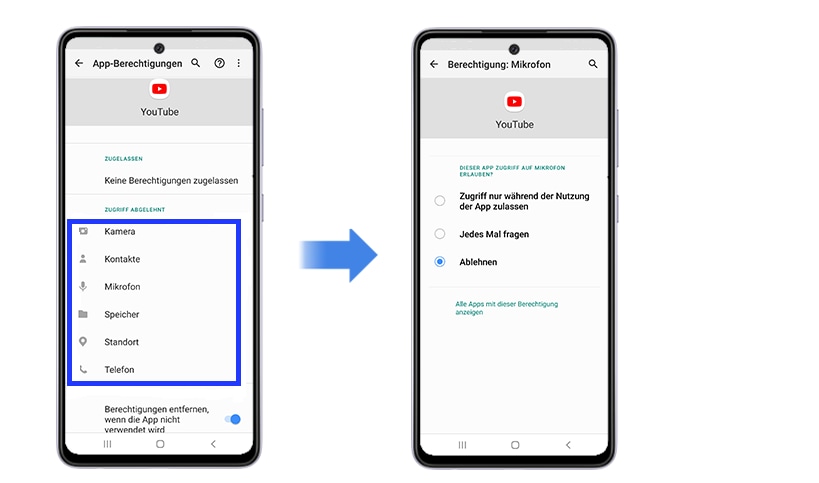
Hilfe-Video zur Verwaltung von App-Berechtigungen
In unserem Hilfe-Video zeigen wir dir am Beispiel des Galaxy A51, wie du schnell und einfach die Berechtigungen deiner installierten Apps überprüfst und anpasst.
Apps installieren
Folge diesen Schritten, um eine neue Apps auf dein Galaxy Smartphone herunterzuladen:
1. Wische auf dem Startbildschirm nach unten oder nach oben oder tippe auf die App-Schaltfläche, um zum App-Bildschirm zu gelangen.
2. Tippe auf die Play Store oder alternativ auf den Ordner Samsung und dann Galaxy Apps. In diesem Beispiel wird der Google Play Store verwendet.
3. Gib in das Suchfeld den Namen der App ein, die du installieren möchtest. Wähle dann die gewünschte App aus der Liste der vorgeschlagenen Apps aus.
4. Tippe auf Installieren im Play Store oder auf das Herunterladen-Symbol in Galaxy Apps.
5. Tippe auf Öffnen, um die App zu starten.
Zwischen Startbildschirm und App-Bildschirm wechseln
Du kannst vom Startbildschirm zum App-Bildschirm wechseln, indem du auf dem Startbildschirm kurz nach oben wischst. Um zum Startbildschirm zurückzukehren, wische einfach nach oben oder nach unten auf dem App-Bildschirm.
Alternativ kannst du auf die Home-Taste oder die Zurück-Taste tippen, um zum Startbildschirm zurückzukehren.
Das Symbol App-Schaltfläche auf dem Startbildschirm einblenden
Wenn du den App-Bildschirm über die Apps-Taste aufrufen möchtest, folge diesen Schritten:
1. Tippe für etwa 2-3 Sekunden auf dem Startbildschirm auf eine leere Fläche oder ziehe zwei Finger auf dem Startbildschirm zusammen, um zu den Bearbeitungsoptionen zu gelangen.
2. Tippe auf Einstellungen, Startseiten-Einstellungen bzw. unter Android 10 auf Startbilds.-Einstell.
3. Tippe auf den Schieberegler neben App-Bildschirm-Schaltfläche auf Startbildschirm anzeigen oder App-Schaltfläche, um auf dem Startbildschirm eine Schaltfläche hinzuzufügen, über die der App-Bildschirm direkt geöffnet wird.
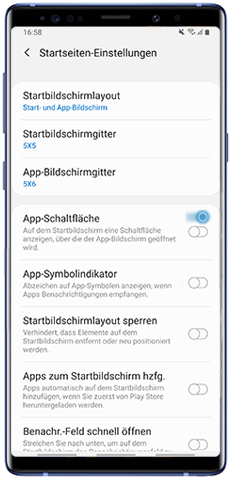
4. Die App-Schaltfläche erscheint als Favorit am unteren Rand des Startbildschirms.
Hinweis: Auf Galaxy Smartphones mit dem Betriebssystem Android 8.0 (Oreo) oder älter tippe auf App-Schaltfläche. Wähle dann App-Schaltfläche anzeigen und dann Anwenden.
Apps auf den Startbildschirm verschieben
1. Tippe und halte eine App auf dem Anwendungsbildschirm.
2. Wähle Zu Start hinzufügen (bzw. Verknüpfung zu Start hinzufügen für Android 8.0).
3. Alternativ kannst du die App in den oberen Bereich des Bildschirms ziehen oder die App für 2-3 Sekunden angetippt halten, bis der Startbildschirm im Hintergrund erscheint.
4. Lege die App dann auf einem Startbildschirm an der gewünschten Position ab.
Benachrichtigungstöne für Apps ändern
Du hast die Möglichkeit, für jede App unterschiedliche Benachrichtigungstöne einzustellen.


1. Tippe in den Einstellungen auf Apps.


2. Wähle die App aus, für die du einen Benachrichtigungston ändern möchtest und tippe auf Benachrichtigungen.


3. Tippe auf Allgemeine Benachrichtigungen.
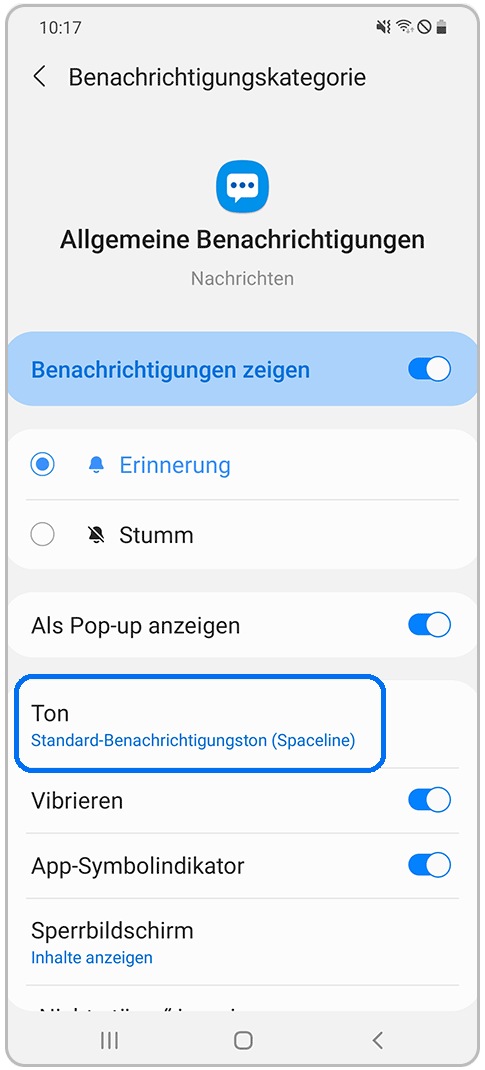
4. Tippe auf Ton.


5. Tippe auf den gewünschten Ton, um ihn als Benachrichtigungston zu verwenden.
Widget hinzufügen / entfernen
Auf Galaxy Smartphones und Tablets gibt es neben Apps auch die sogenannten Widgets. Ein Widget, auch Minianwendung genannt, ist ein Element auf dem Display deines Geräts, mit dem du interagieren kannst.
Führe die folgenden Schritte aus, um ein Widget zu deinem Startbildschirm hinzuzufügen.
1. Halte eine leere Stelle auf dem Startbildschirm kurz angetippt.
2. Tippe auf Widgets.
3. Tippe das gewünschte Widget.
4. Tippe auf Hinzufügen. Das gewünschte Widget ist nun auf deinem Startbildschirm verfügbar.

Falls du das Widget auf dem Startbildschirm verschieben möchtest, halte es getippt und verschiebe es an die gewünschte Position.
Um das Widget vom Startbildschirm zu entfernen, halte es getippt. Tippe dann auf Entfernen. Durch das Entfernen des Widgets werden die App-Einstellungen nicht gelöscht.

Widgets bearbeiten
Nachdem du dein Widget platziert hast, stehen dir mehrere Optionen zur Verfügung. Die Optionen variieren je nach Widget und sind nicht bei allen Widgets gleich.
- Größe ändern: Widgets, deren Größe geändert werden kann, haben eine blaue Linie an den Rändern. Du kannst die Größe ändern, indem du die Linien ziehst oder schiebst.
- Farbe: Bei manchen Widgets hast du die Möglichkeit, die Farbe des Symbols zu verändern. Du kannst darauf zugreifen, indem du das Widget kurz angetippt hältst und dann auf Einstellungen und anschließend auf Farbe tippst.
- Transparenz: Erhöhe oder verringere die Transparenz des Widgets, damit du es leicht sehen kannst. Du kannst darauf zugreifen, indem du das Widget kurz angetippt hältst und dann auf Einstellungen und anschließend auf Transparenz tippst.
Apps vom Startbildschirm löschen
1. Tippe die App, die du vom Startbildschirm entfernen möchtest, 2-3 Sekunden an.
2. Wenn sich das Optionen-Fenster öffnet, wähle Von Start entfernen (bzw. Verknüpfung entfernen für Android 8.0 oder älter).
Apps gruppieren und Ordner erstellen
Um den Bildschirm deines Smartphones übersichtlich zu halten und gesuchte Apps schnell und einfach zu finden, kannst du Apps in Ordnern gruppieren:
1. Tippe eine App auf dem Startbildschirm oder dem Anwendungsbildschirm an und ziehe diese auf eine andere App, mit der du sie gruppieren möchtest.
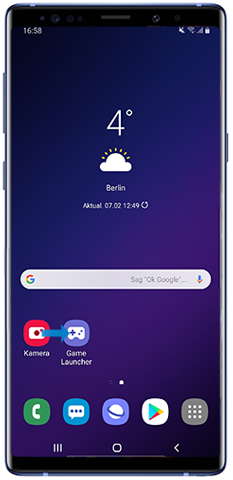
2. Lass das App-Symbol los, sobald ein Rahmen um die Apps erscheint.
3. Um weitere Apps hinzuzufügen, tippe im Ordner auf Apps hinzufügen oder das Plus-Symbol. Wähle die Apps aus, die du hinzufügen möchtest und tippe auf Hinzufügen bzw. Fertig. Alternativ kannst du weitere Apps hinzufügen, indem du sie angetippt hältst und in den Ordner verschiebst.
- Apps aus Ordner entfernen: Tippe eine App im Ordner an und ziehe sie an eine neue Position außerhalb des Ordners.
- Ordner löschen: Halte einen Ordner angetippt, bis sich das Optionen-Fenster öffnet. Tippe dann auf Ordner löschen. Auf diesem Weg löschst du lediglich den Ordner - die enthaltenen Apps sind nach wie vor im Anwendungsbildschirm auffindbar.
Apps deinstallieren oder deaktivieren
Um eine heruntergeladene App zu deinstallieren, halte die App getippt bis sich das Optionen-Fenster öffnet und wähle dann Deinstallieren.
Einige vorinstallierte Apps können nicht gelöscht werden, aber du kannst diese deaktivieren, indem du die App angetippt hältst und im Optionen-Fenster Deaktivieren auswählst.
Hinzufügen oder Entfernen von Zahlungsmethoden
Du kannst Apps und andere digitale Inhalte bei Google Play und im Galaxy Store mithilfe von Zahlungsmethoden erwerben.
Im Google Play Store stehen dir zahlreiche Zahlungsoptionen zur Verfügung, zum Beispiel Kreditkarten, direkte Abrechnung mit dem Mobilfunkanbieter, PayPal und Google Play-Guthaben.
Im Galaxy Store können Apps auch mit einer Kredit- oder Debitkarte, Samsung Pay, Telefonabrechnung usw. gekauft werden. Tätigst du zum ersten Mal einen Kauf, wird deine Zahlungsmethode deinem Google-Konto oder Samsung Account hinzugefügt.
Hinweis: Die verfügbaren Zahlungsmethoden unterscheiden sich je nach Land und Region.
Google Play Store
Zahlungsmethode hinzufügen
Um eine Zahlungsmethode hinzuzufügen, gehe wie folgt vor:
- Öffne auf deinem Mobilgerät die Google Play Store App.
- Öffne das Menü und wähle dann Zahlungen und Abos.
- Wähle dann Zahlungsmethoden. Jetzt kannst du die Zahlungsmethoden anpassen.
Zahlungsmethode entfernen
Um eine Zahlungsmethode zu entfernen, gehe wie folgt vor:
- Öffne auf deinem Galaxy Smartphone oder Tablet die Google Play Store App.
- Tippe auf Menü.
- Wähle dann Zahlungen und Abos und tippe auf Zahlungsmethoden.
- Wähle Mehr Zahlungseinstellungen.
- Wenn du dazu aufgefordert wirst, melde dich bei pay.google.com an.
- Tippe unter der Zahlungsmethode, die du entfernen möchtest, auf Entfernen.
Die Zahlungsmethode wird von deinem Google-Konto entfernt.
Galaxy Store
Kreditkarten-Informationen registrieren oder ändern
Um die Kreditkarten-Informationen zu verwalten, gehe wie folgt vor:
- Öffne den Galaxy Store.
- Tippe auf Menü und anschließend auf Zahlungsmethoden.
- Befolge die Anweisungen auf dem Bildschirm, um deine Kreditkarten-Informationen zu registrieren oder zu verändern.
Gutschein registrieren
Um einen Gutschein zu registrieren, gehe wie folgt vor:
- Öffne den Galaxy Store.
- Tippe auf Menü und anschließend auf Gutscheine und Geschenkgutscheine.
- Tippe auf das Hinzufügen-Symbol (+).
- Gib deine Gutscheininformationen ein und tippe anschließend auf OK.
- Befolge abschließend die Anweisungen auf dem Bildschirm.
Hinweis: Die verfügbaren Einstellungen und Bildschirme können je nach Mobilfunkanbieter, Softwareversion und Gerät variieren.
Widget hinzufügen / entfernen
Auf Galaxy Smartphones und Tablets gibt es neben Apps auch die sogenannten Widgets. Ein Widget, auch Minianwendung genannt, ist ein Element auf dem Display deines Geräts, mit dem du interagieren kannst.
Führe die folgenden Schritte aus, um ein Widget zu deinem Startbildschirm hinzuzufügen.
1. Halte eine leere Stelle auf dem Startbildschirm kurz angetippt.
2. Tippe auf Widgets.
3. Tippe das gewünschte Widget.
4. Tippe auf Hinzufügen. Das gewünschte Widget ist nun auf deinem Startbildschirm verfügbar.
Falls du das Widget auf dem Startbildschirm verschieben möchtest, halte es getippt und verschiebe es an die gewünschte Position.
Um das Widget vom Startbildschirm zu entfernen, halte es getippt. Tippe dann auf Entfernen. Durch das Entfernen des Widgets werden die App-Einstellungen nicht gelöscht.
Widgets bearbeiten
Nachdem du dein Widget platziert hast, stehen dir mehrere Optionen zur Verfügung. Die Optionen variieren je nach Widget und sind nicht bei allen Widgets gleich.
- Größe ändern: Widgets, deren Größe geändert werden kann, haben eine blaue Linie an den Rändern. Du kannst die Größe ändern, indem du die Linien je nach Wunsch und mögliche Größe ziehst.
- Farbe: Bei manchen Widgets hat man die Möglichkeit die Farbe des Symbols zu verändern. Du kannst darauf zugreifen, indem du das Widget kurz angetippt hältst und dann auf Einstellungen und anschließend auf Farbe tippst.
- Transparenz: Erhöhe oder verringere die Transparenz des Widgets, damit du es leicht sehen kannst. Du kannst darauf zugreifen, indem du das Widget kurz angetippt hältst und dann auf Einstellungen und anschließend auf Transparenz tippst.
Hinweise zum Schutz vor der Installation von Smishing-, Pharming- und Spionage-Apps
Alle Galaxy-Apps werden vor dem Herunterladen gescannt, sodass dein Galaxy Smartphone oder Tablet wahrscheinlich nicht über diesen Weg von Viren befallen wird.
Manipulierte Werbenachrichten oder E-Mails können jedoch versuchen, schädliche Soft- oder Malware auf dein Smartphone oder Tablet herunterzuladen.
Wir zeigen dir einige Möglichkeiten, wie du dich vor diesen Arten von Smishing, mobilem Pharming, Spionage-Apps und Viren schützen kannst.
Werbeblocker nutzen
Selbst wenn du auf deinem Gerät sichere Websites besuchst, kann es trotzdem passieren, dass du (schädlicher) Werbung ausgesetzt wirst. Aufgrund des Risikos einer Malware-Infektion durch schädliche Werbung, empfehlen wir die Verwendung der Werbeblockfunktion in der Samsung Internet-App, um Pop-ups einzuschränken und dein Gerät zu schützen.


1. Öffnen die Samsung Internet-App.


2. Tippe auf das Weitere Optionen-Symbol.


3. Tippe auf Werbesperre.


4. Wähle eine App zum Herunterladen aus, indem du auf das Download-Symbol tippst.
Der Geräteschutz ist eine Funktion zum Schutz deines Gerätes, die in jedem Galaxy Smartphone oder Tablet verfügbar ist. Wir empfehlen, den Geräteschutz zu aktivieren, um dein Gerät vor Malware zu schützen.


1. Tippe in den Einstellungen auf Akku und Gerätewartung.


2. Tippe auf Geräteschutz.


3. Tippe auf Einschalten.
Vorsichtsmaßnahmen zur Verhinderung von Smishing
Smishing ist eine Methode des elektronischen Finanzbetrugs, die eine Textnachricht mit einer Website-Adresse an den Benutzer sendet.
Diese beinhaltet Code und wenn der Benutzer auf die Website zugreift, werden die persönlichen Daten des Benutzers gestohlen.
Um Schäden durch Smishing zu vermeiden, solltest du die folgenden Vorsichtsmaßnahmen befolgen:
- Sei immer vorsichtig bei Website-Links in Textnachrichten aus unbekannten Quellen. Wenn eine Nachricht von jemandem, den du kennst, einen Website-Link enthält, überprüfe ihn, bevor du darauf zugreifst.
- Installiere am besten ein Antivirenprogramm auf deinem Galaxy Smartphone, Computer oder Tablet, aktualisiere es immer auf die neueste Version und deaktiviere es nicht.
- Beantrage die Sperrung und Einschränkung von Mikrozahlungen über mobile Geräte.
- Wir empfehlen die Installation von Apps aus unbekannten Quellen (immer) abzulehnen.
Vorsichtsmaßnahmen zur Verhinderung von Mobile Pharming
Mobile Pharming ist eine Methode des elektronischen Finanzbetrugs, bei der eine gefälschte Banking-App auf einem infizierten Produkt installiert wird, um Benutzer zu veranlassen, Finanzinformationen einzugeben, um diese dann zu stehlen.
Um Schäden durch Mobile Pharming zu vermeiden, befolge unter anderem diese Vorsichtsmaßnahmen:
- Sei immer vorsichtig bei Website-Links in Nachrichten aus unbekannten Quellen. Auch wenn eine Nachricht von einer bekannten Person einen Website-Link enthält, überprüfe diesen, bevor du darauf zugreifst.
- Verwende stets OTP (One Time Password), Sicherheitstoken (Passwortkopierschutz) usw. und nutze einen elektronischen Dienst zur Verhinderung von Finanzbetrug.
- Installiere am besten ein Antivirenprogramm auf deinem Galaxy Smartphone, Computer oder Tablet, aktualisiere stets auf die neueste Version und behalte die Echtzeitüberwachung immer aktiviert.
- Gib niemals deine vollständige Sicherheitskartennummer in deine Banking App ein.
- Bewahre keine Fotos von Sicherheitskarten auf deinem Galaxy Smartphone oder Tablet auf.
- Beantrage bei Verdacht auf Pharming umgehend die Zahlungsaussetzung über deine Bank und verständige die Polizei.
Vorsichtsmaßnahmen zur Blockierung von Spionage-Apps
Eine Spionage-App kann Telefonanrufe, Textnachrichten und Standortinformationen von Nutzern in Echtzeit sammeln, durch Sprachaufzeichnung abhören, Daten löschen und sogar den Zugriff auf Apps oder das Telefon einschränken.
Um Schäden durch Spionage-Apps zu vermeiden, empfehlen wir dir, die folgenden Vorsichtsmaßnahmen zu befolgen:
- Sei immer vorsichtig bei Website-Links in Nachrichten von unbekannten Quellen. Auch wenn eine Nachricht von einer bekannten Person einen Website-Link enthält, überprüfe diesen, bevor du darauf zugreifst.
- Installiere am besten ein Antivirenprogramm auf deinem Galaxy Smartphone, Computer oder Tablet, aktualisiere stets auf die neueste Version und behalte die Echtzeitüberwachung immer aktiviert.
- Verwende und ändere regelmäßig die Sicherheitseinstellungen deines Galaxy Smartphones oder Tablet wie Muster, Kennwörter und Fingerabdrücke.
- Erlaube nicht, dass die Registrierungseinstellungen oder die Betriebssystemsoftware willkürlich geändert werden.
- Verhindere die automatische Installation bösartiger Spionage-Apps, indem du dein Galaxy Smartphone oder Tablet so einstellst, dass es keine Apps aus unbekannten Quellen installiert.
Vorsichtsmaßnahmen zur Vorbeugung von Viren
Viren sind Schadprogramme, die in verschiedener Art und Weise auftreten können. Egal ob auf Websites oder E-Mails, Viren können viele unangenehmen Folgen haben.
Um Schäden durch Viren zu vermeiden, befolge die folgenden Sicherheitsvorkehrungen. Die Nichtbeachtung der folgenden Punkte kann zum Erlöschen der Produktgarantie führen.
- Vermeide das Herunterladen verdächtiger Apps.
- Vermeide den Besuch nicht vertrauenswürdiger Websites.
- Lösche Nachrichten und E-Mails von unbekannten oder verdächtigen Absendern.
- Nutze die Passworteinstellungsfunktion und ändere dein Passwort regelmäßig.
- Schalte die drahtlose Schnittstelle wie die Bluetooth-Funktion nur ein, wenn sie verwendet wird.
- Überprüfe heruntergeladene Dateien vor der Verwendung auf Viren.
- Installiere ein Antivirenprogramm.
- Nimm keine systemrelevanten Änderungen vor.
- Aktualisiere das Betriebssystem und das Antivirenprogramm immer auf die neueste Version.
Hinweise: Alle gezeigten Schritte, Menüs und Einstellungen sind beispielhaft und können, abhängig vom verwendeten Smartphone oder Tablet Modell und der Software-/ App-Version, variieren. Für einige Schritte ist eine aktive Internetverbindung erforderlich. Wir empfehlen die Nutzung eines WLAN-Netzwerks.
Hilfe-Videos


Mit unseren Hilfe-Videos lernst du dein Samsung Produkt richtig kennen. Für die ersten Schritte mit deinem neuen Gerät, für Einstellungen, Funktionen und clevere Tricks – schau dir die Hilfe-Videos an.
Benutzerhandbuch


Hier findest du Bedienungsanleitungen, Produktunterlagen und Software (zum Beispiel TV-Firmware-Update Guide) für dein Samsung Produkt zum Herunterladen.
Fehler selbst beheben


Häufig kannst du Probleme mit ein bisschen Hilfe selbst beheben. Nutze die praktische Schritt-für-Schritt-Anleitung bei einer Störung.
Danke für deine Rückmeldung
Bitte wählen Sie einen Grund aus.