Cum gestionez aplicațiile pe televizorul smart?
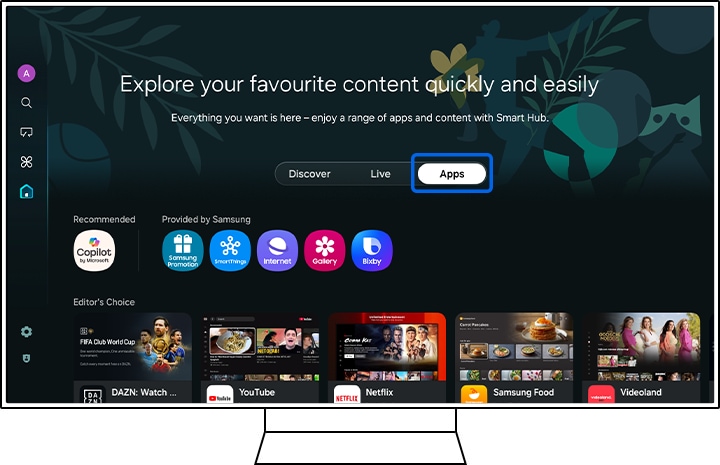
Smart TV-urile Samsung îți oferă acces la numeroase aplicații excelente, facilitând accesul la divertismentul preferat. Prin modul Aplicații poți descărca, dezinstala, bloca și debloca aplicații, având astfel un control mai mare asupra accesului la conținutul media.
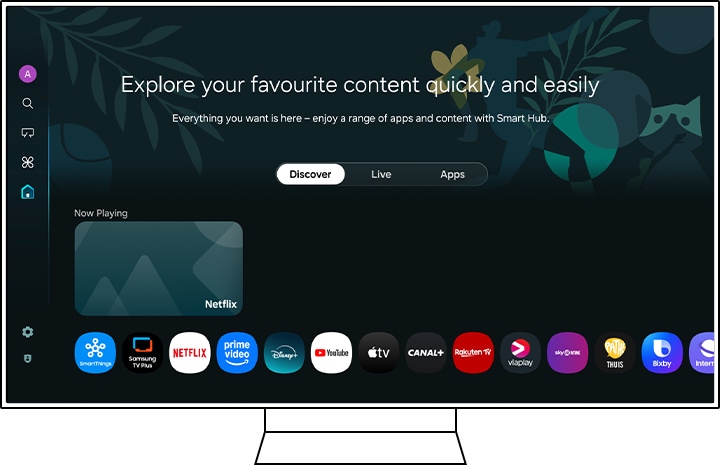
Este posibil să găsești unele aplicații preinstalate pe Smart TV. Unele dintre aceste aplicații nu pot fi eliminate.
Observație:
- Ai nevoie de un cont Samsung pentru a descărca aplicații pe Smart TV. Află mai multe despre configurarea unui cont Samsung.
- Anumiți pași pot varia în funcție de modelul televizorului. Consultă manualul de utilizare pentru informații specifice ale dispozitivului.
Instalarea unei aplicații
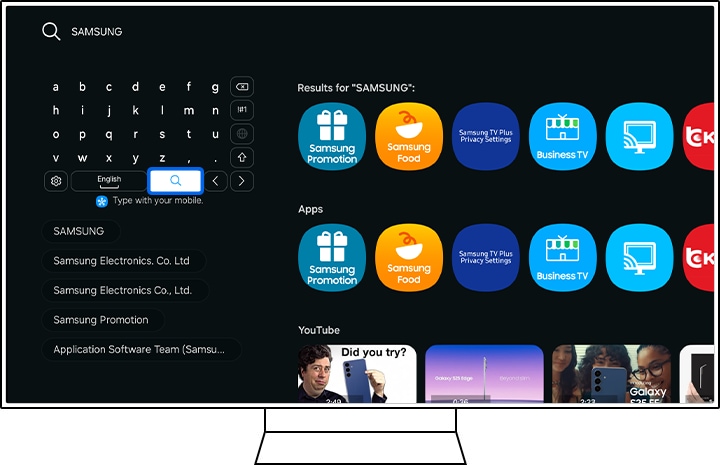
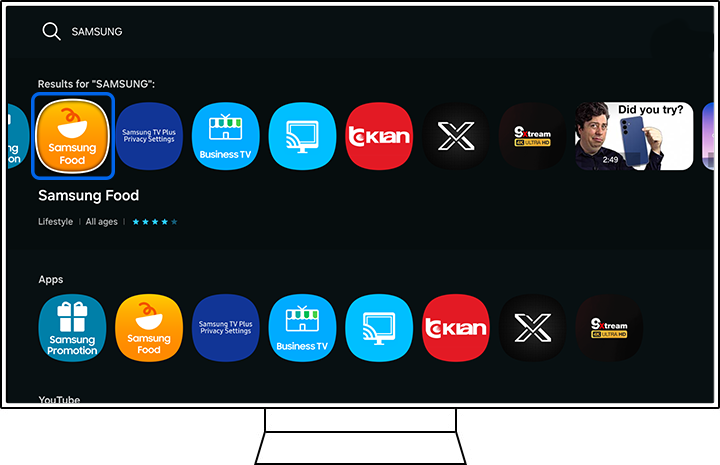
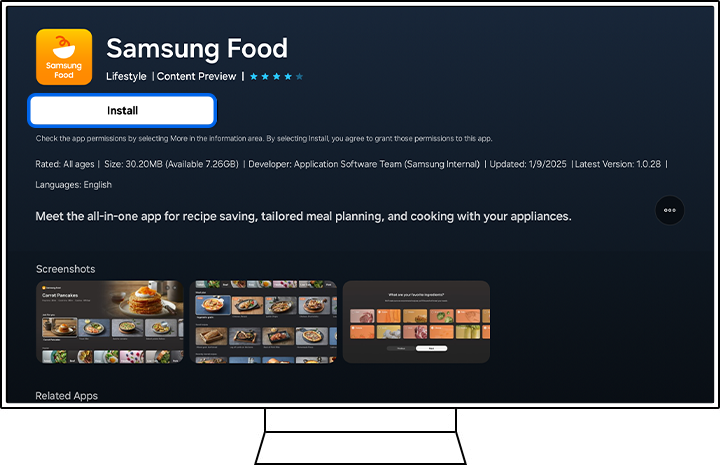
Televizorul tău va avea câteva aplicații preinstalate și îți va recomanda aplicații relevante. Dacă ți se recomandă o aplicație pe care dorești să o instalezi, apasă pe aceasta pentru a o adăuga la aplicațiile tale. Dacă dorești o anumită aplicație, poți utiliza funcția de căutare.
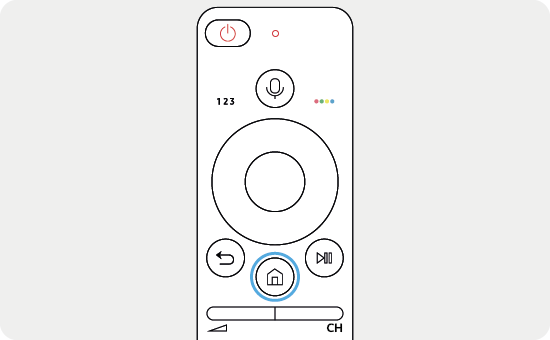
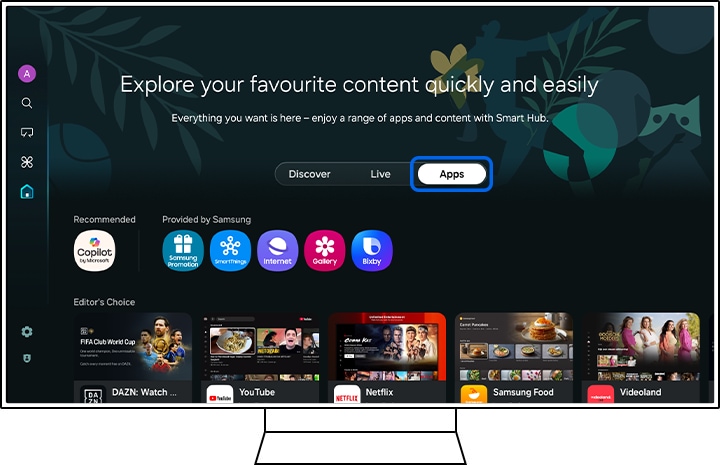
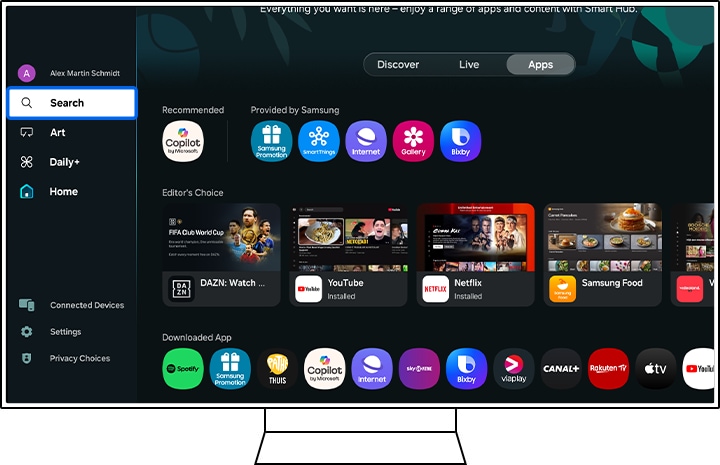
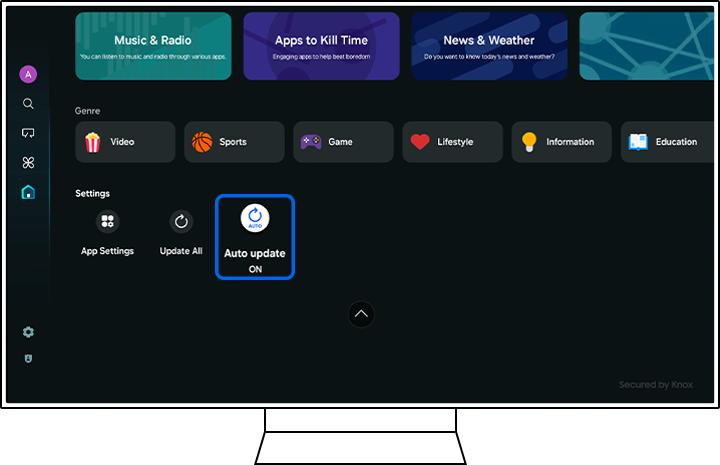
Actualizarea automată a aplicațiilor
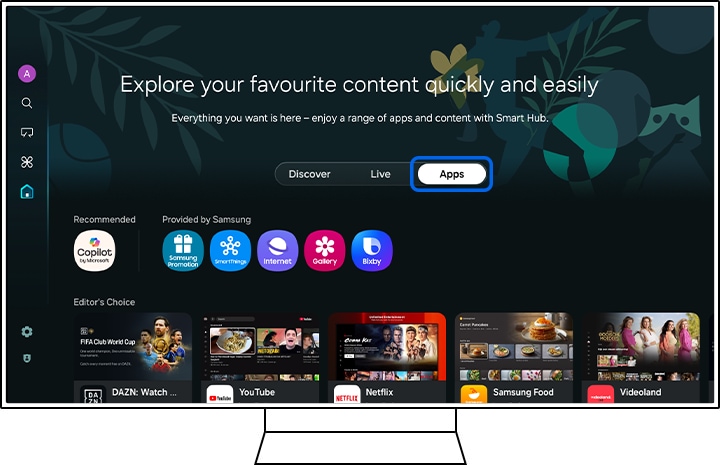
Pentru a actualiza automat aplicațiile pe Smart TV, urmează instrucțiunile de mai jos:
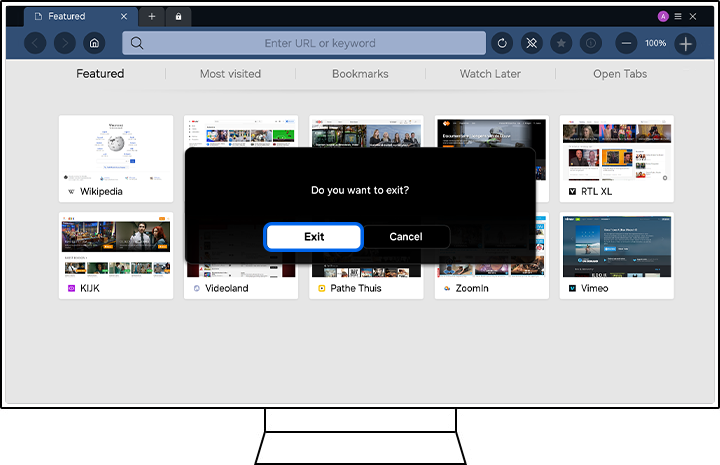
Închiderea unei aplicații care rulează
Pentru a închide o aplicație care rulează pe Smart TV, apasă pe butonul RETURN de pe telecomandă. Dacă apare o fereastră de informare, selectează Ieşire.
Observație: Unele aplicații nu afișează o fereastră care să întrebe dacă dorești să ieși. În aceste cazuri, aplicația se va închide imediat după apăsarea butonului RETURN.
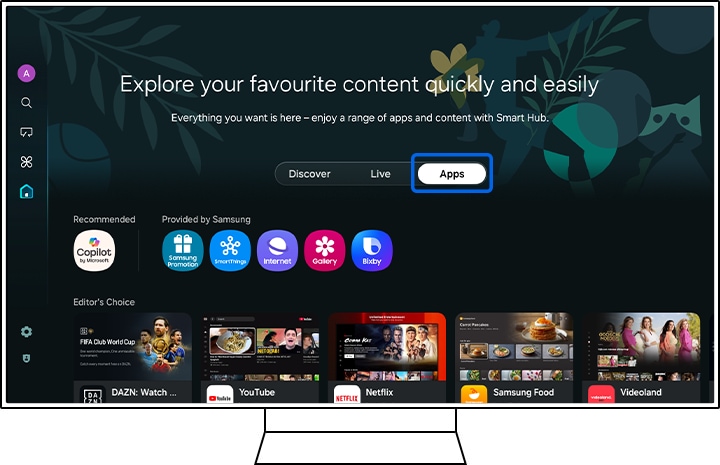
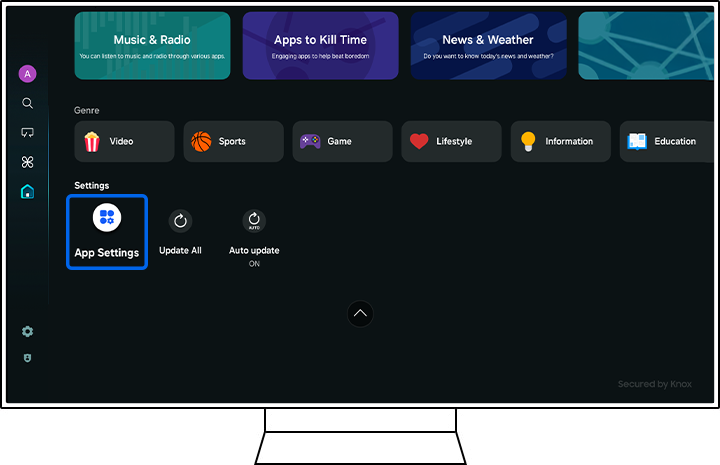
Blocarea și deblocarea unei aplicații
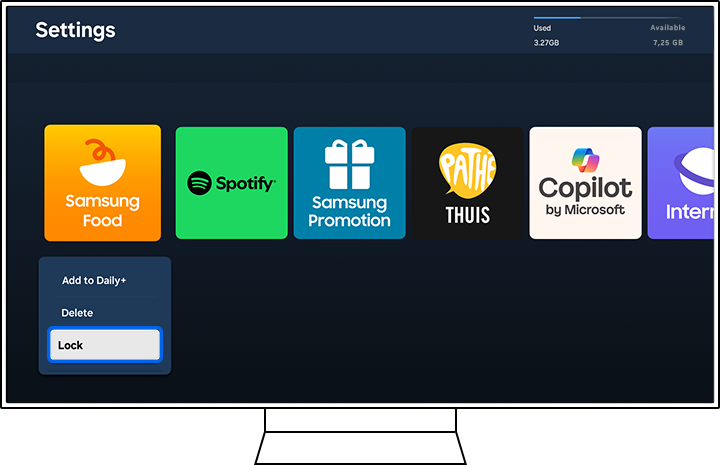
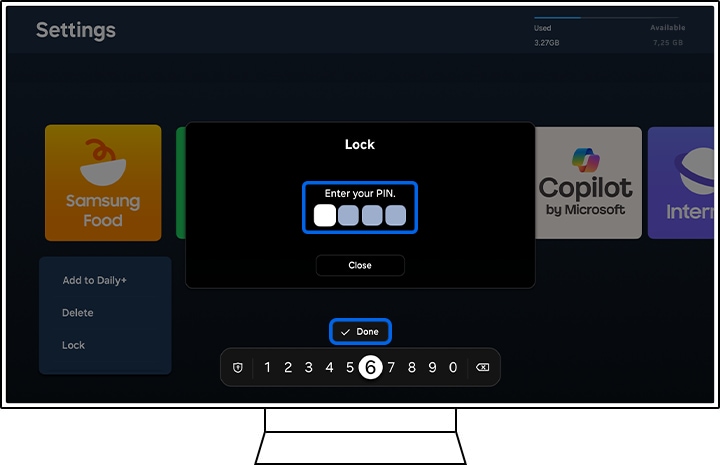
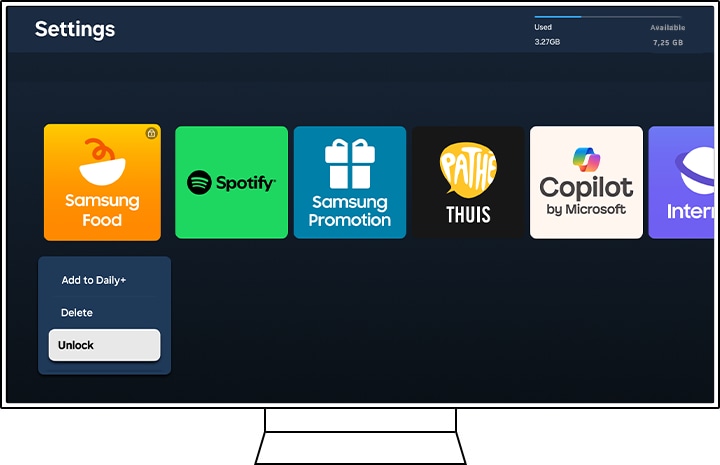
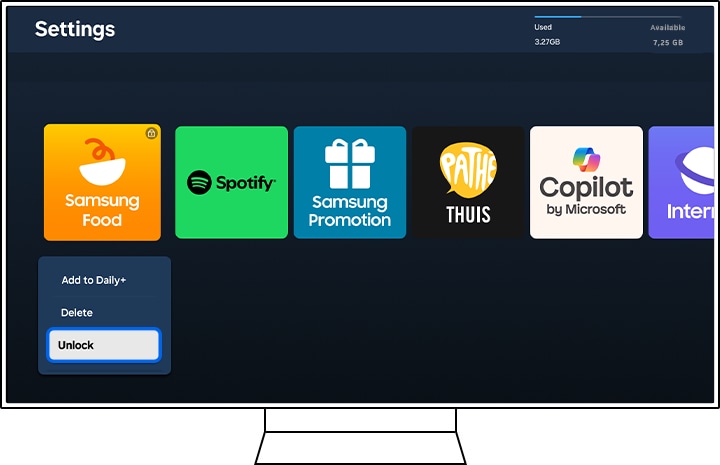
Smart TV-urile Samsung îți permit să blochezi orice aplicație cu un cod PIN. Astfel, oricine nu cunoaște codul PIN nu va putea accesa și utiliza aplicația.
Observație: Codul PIN introdus va fi același cu codul de securitate al televizorului. Implicit, acesta este 0000.
Observație: Blocarea unei aplicații necesită introducerea codului PIN de fiecare dată când încerci să o accesezi.
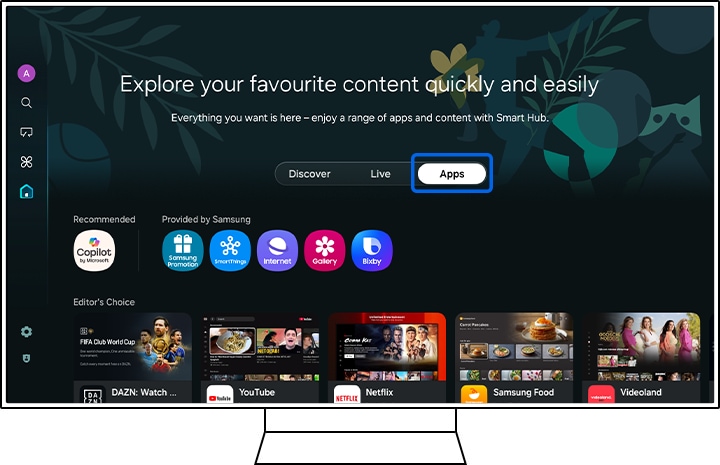
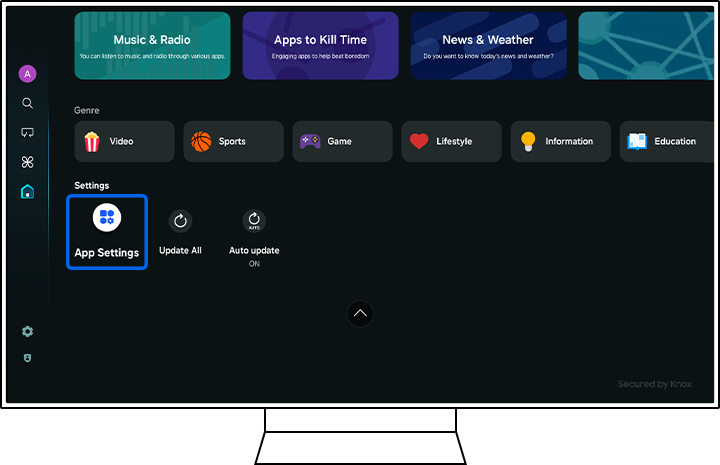
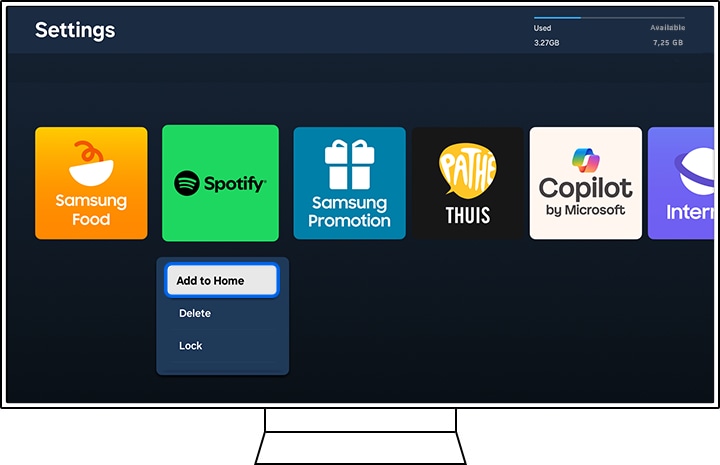
Adăugarea unei aplicații pe ecranul de start
Pentru a adăuga o aplicație pe ecranul de start, urmează instrucțiunile de mai jos:
Eliminarea unei aplicații
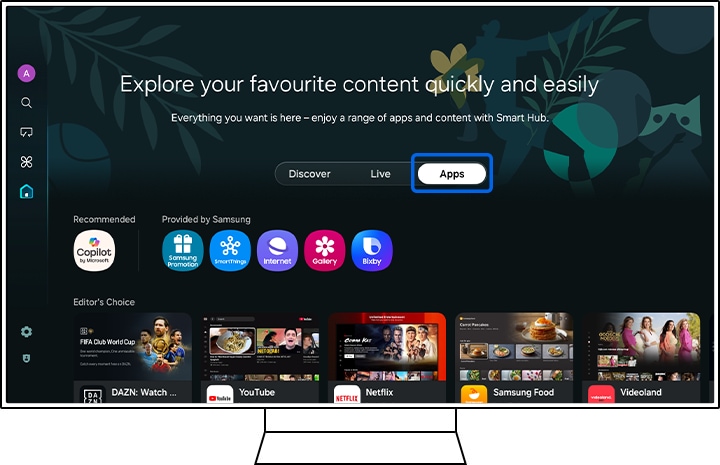
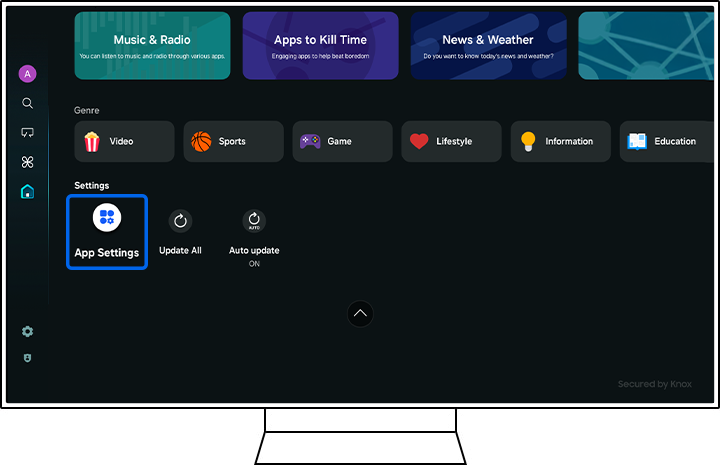
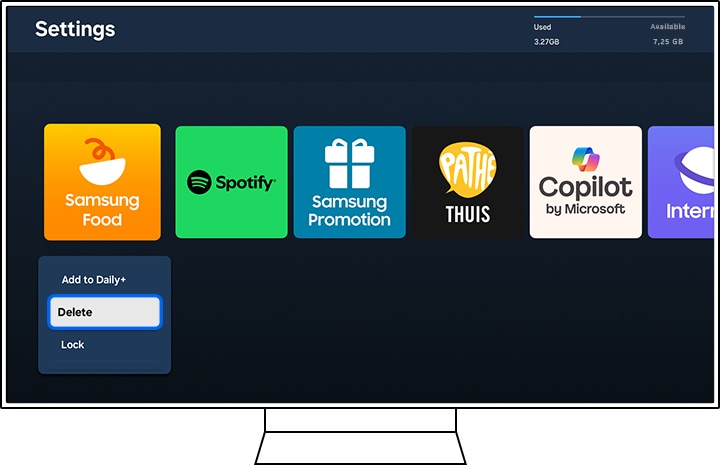
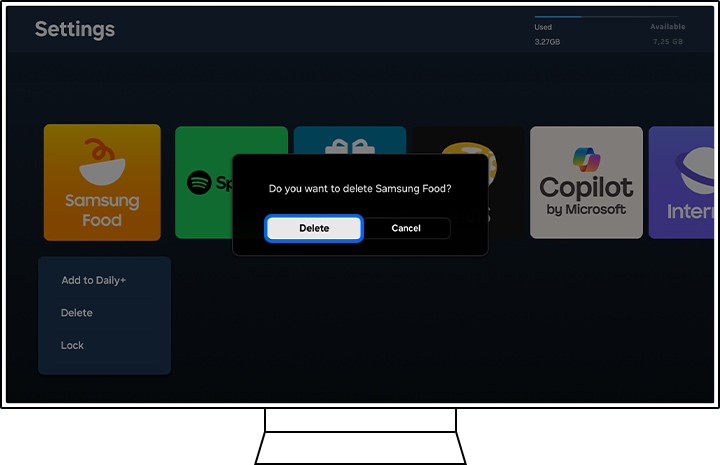
Pentru a elimina o aplicație de pe Smart TV, urmează instrucțiunile de mai jos:
Depanare
Dacă întâmpini probleme cu o aplicație pe Smart TV, încearcă pașii de mai jos. Dacă dificultățile persistă, contactează Centrul de suport Samsung.
Testarea conexiunii la rețea
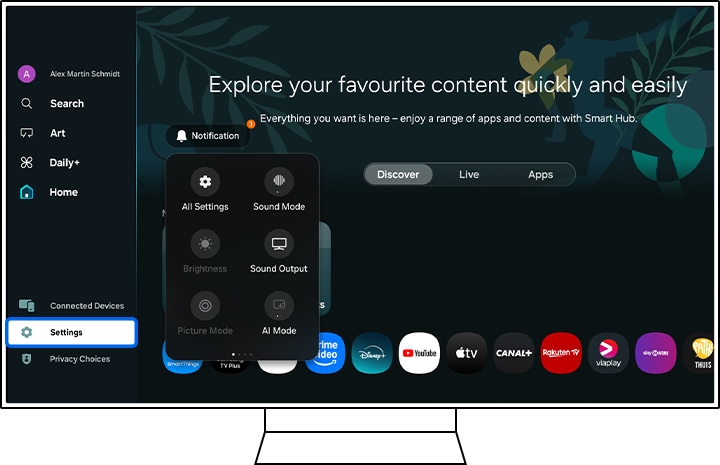
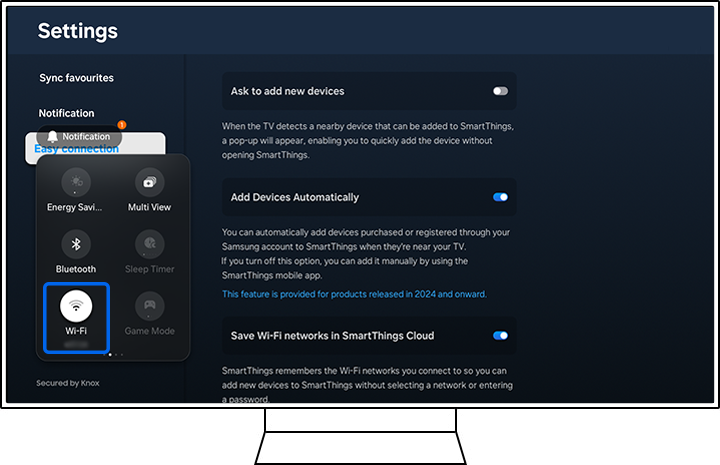
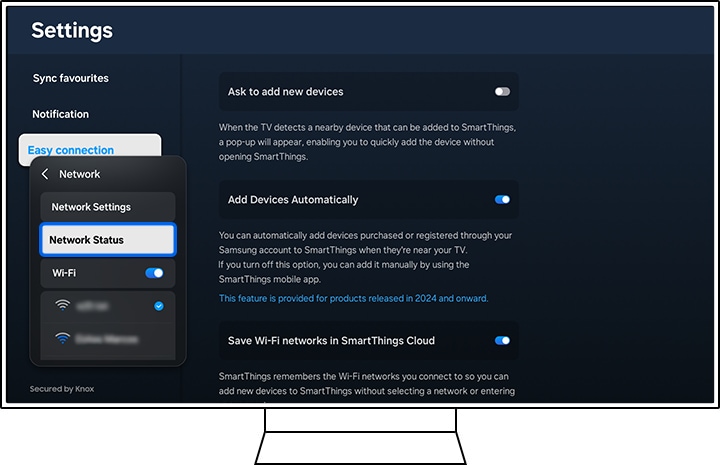
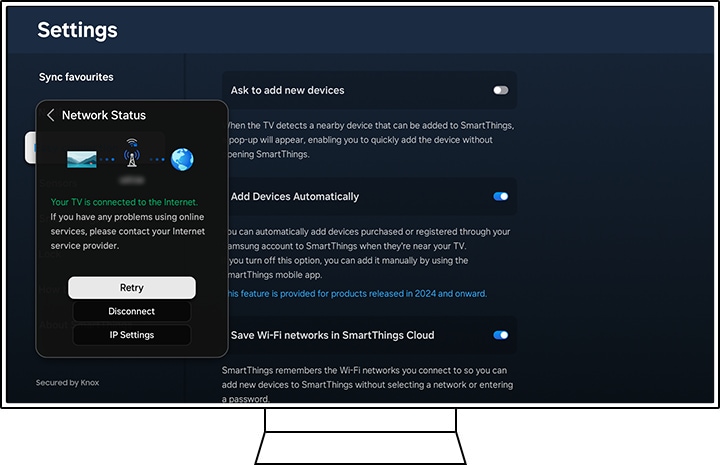
Un test de rețea poate determina dacă Smart TV-ul este conectat la internet. Pentru a efectua un test de rețea pe Smart TV:
Notă: Pașii pot varia în funcție de modelul televizorului.
Verificarea actualizărilor de software
Dacă întâmpini probleme cu Samsung Smart TV, verifică întotdeauna dacă există actualizari de software disponibile, deoarece acestea pot conține o soluție pentru a remedia problema.
Cea mai simplă metodă de a actualiza software-ul este direct din modul de setări al televizorului.
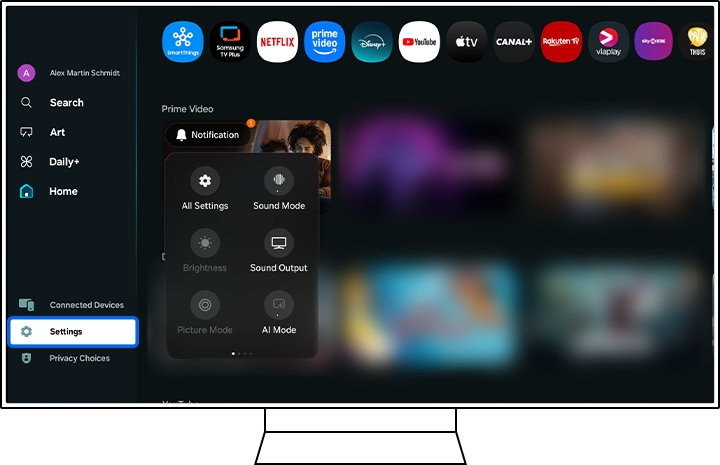
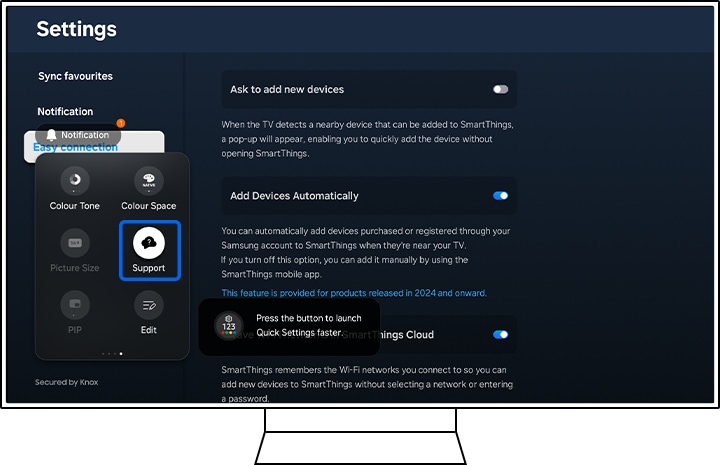
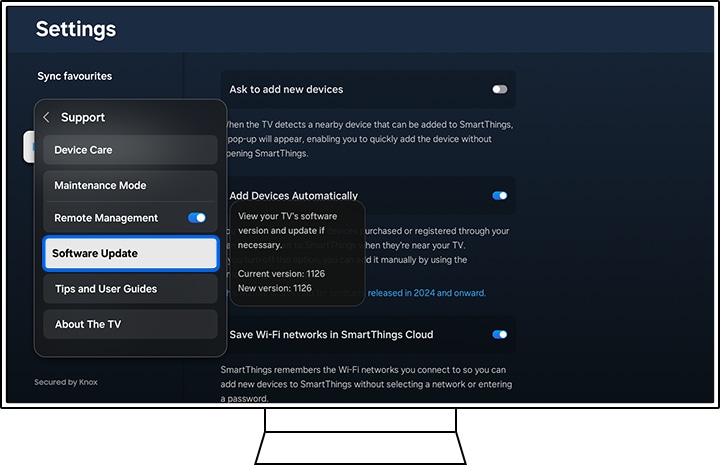
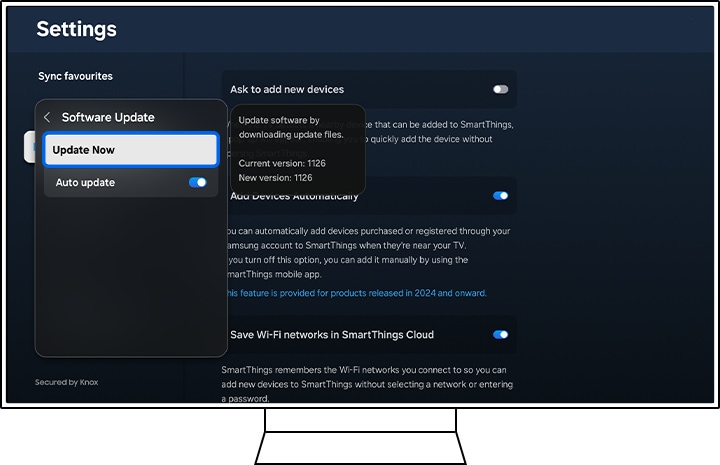
Dacă televizorul nu este conectat la internet sau conexiunea la internet nu este stabilă, poți actualiza și utilizând un stick USB. Află mai multe despre actualizarea software-ului folosind un stick USB.
Depanarea unei aplicații individuale
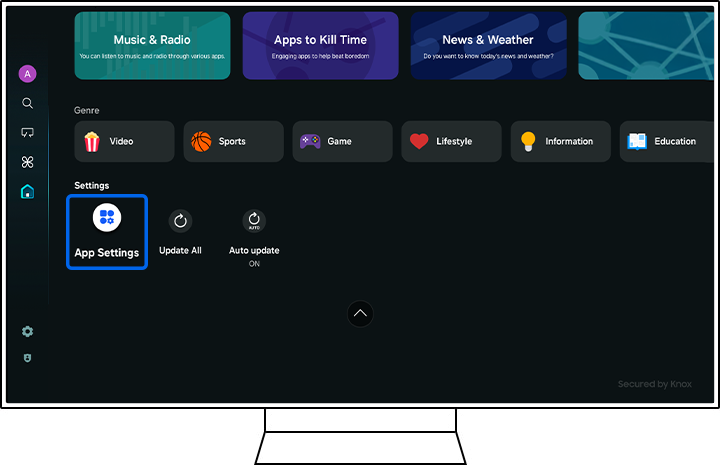
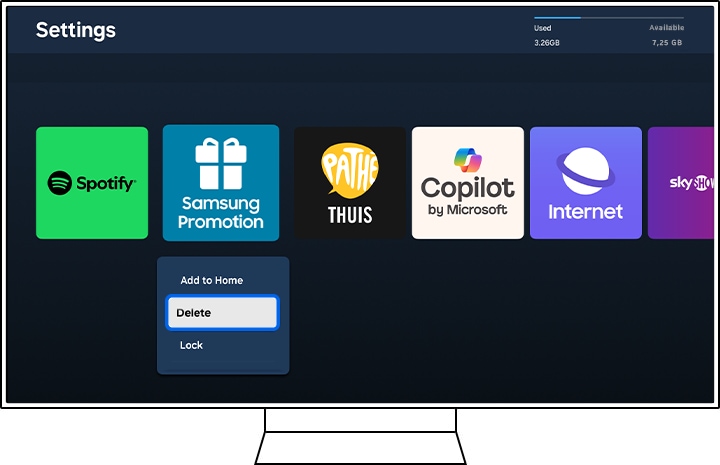
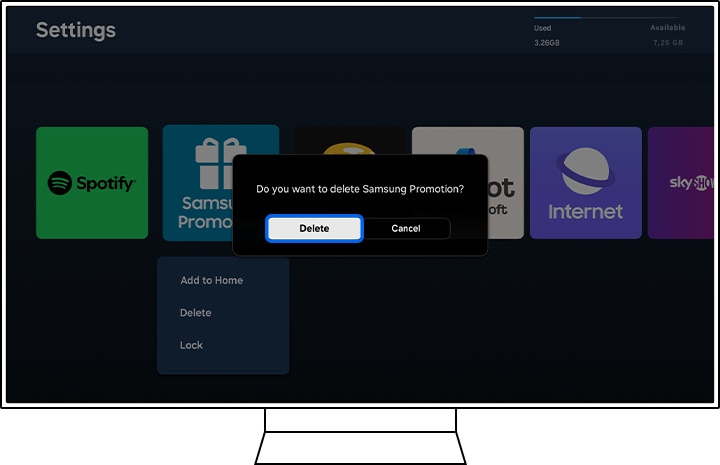
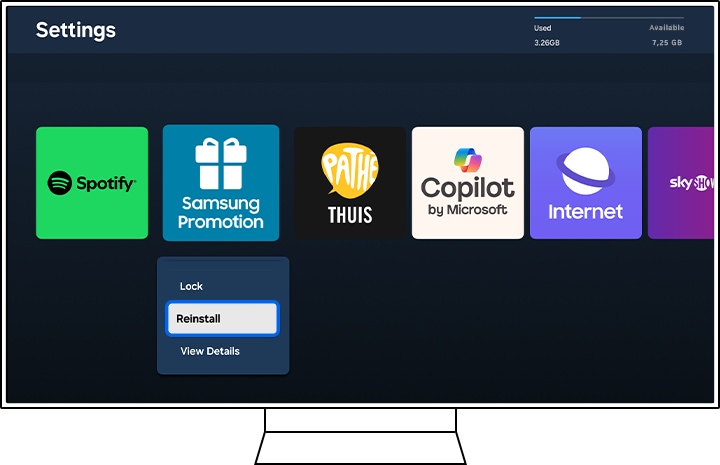
Pentru a depana o aplicație individuală, încearcă să ștergi și să reinstalezi aplicația. Pentru aceasta pe Smart TV, urmează instrucțiunile de mai jos:
Vă mulţumim pentru apreciere!
Vă rugăm să răspundeţi tuturor întrebărilor.